
Pour imprimer à distance avec HP, l’imprimante doit rester allumée et connectée à Internet. Le document part ensuite soit depuis l’application HP Smart, rattachée à votre compte HP, soit en pièce jointe d’un e-mail envoyé à l’adresse propre à l’imprimante (HP ePrint).
Ces deux méthodes ne demandent pas d’être sur le même réseau wifi que la machine. Elles supposent en revanche quelques réglages faits avant de partir.
Ce qu’il faut pour imprimer à distance sur une imprimante HP
L’impression hors du réseau local passe par les serveurs de HP : le fichier n’arrive pas directement du téléphone à l’imprimante. Celle-ci doit donc être joignable sur Internet, pas seulement sur le réseau de la maison ou du bureau.
Quatre conditions sont à réunir :
- une imprimante allumée, ou en veille si son modèle sait se réveiller à la réception d’un travail ;
- les services web de l’imprimante activés, depuis son écran ou son menu de configuration ;
- un compte HP, que l’application HP Smart demande pour proposer toutes ses fonctions ;
- un modèle compatible, point détaillé plus bas.
Si l’imprimante n’a jamais été reliée au wifi, commencez par là : ce guide pour relier l’imprimante HP au wifi couvre la connexion initiale. Tant qu’elle n’est pas faite, aucune des méthodes ci-dessous ne fonctionne.
Imprimer depuis l’application HP Smart hors de chez soi
HP Smart existe sur Windows, macOS, iOS et Android. Elle sert à installer l’imprimante, mais aussi à lui envoyer des travaux quand on est ailleurs, à condition d’avoir ouvert une session avec son compte HP.
La marche à suivre se prépare à la maison. Ajoutez l’imprimante dans l’application, connectez-vous avec votre compte HP et vérifiez que l’impression à distance est active dans les réglages de l’imprimante. Si le téléphone n’a jamais été relié à la machine, ce tutoriel pour associer son téléphone à l’imprimante détaille l’étape.
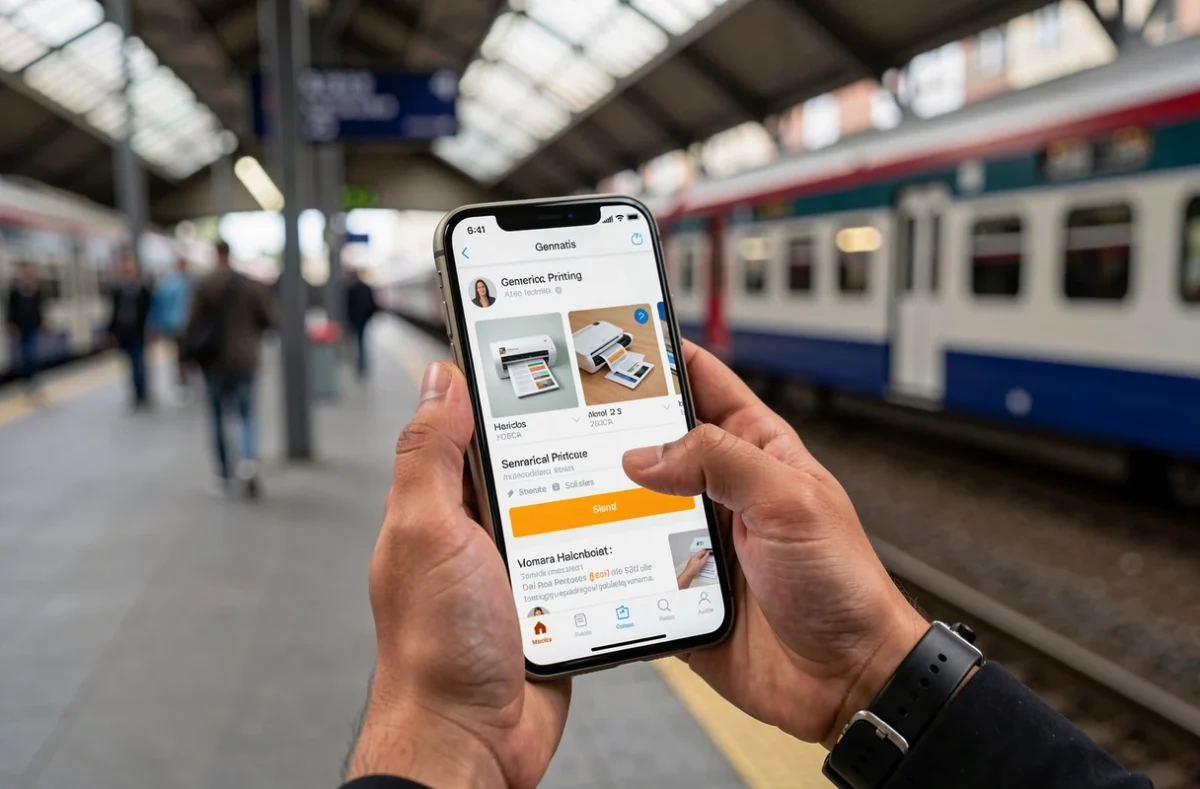
Une fois en déplacement, ouvrez le document ou la photo, choisissez l’imprimante de la liste, puis lancez l’impression en 4G ou depuis un autre wifi. Le compte HP fait le lien entre le téléphone et l’imprimante : sans lui, l’application ne voit que les machines du réseau local.
HP se réserve le droit de rendre payantes certaines fonctions de l’application. Vérifiez donc dans les réglages que l’impression à distance reste proposée pour votre modèle.
Envoyer un document par e-mail avec HP ePrint
Le principe de HP ePrint est simple : chaque imprimante compatible reçoit une adresse e-mail qui lui est propre. Tout message envoyé à cette adresse est imprimé, avec ses pièces jointes, dès que la machine est en ligne.
Cette adresse se retrouve à trois endroits : sur une page d’informations imprimée par l’imprimante, dans le menu des services web de son panneau de commande, et dans l’application HP Smart. Notez-la avant de partir, car elle est composée de caractères difficiles à retenir.
Pour imprimer, rédigez un message, joignez le document au format courant (PDF, document texte ou image) et envoyez-le. Le corps du texte peut sortir lui aussi selon le modèle. Un fichier trop lourd ou trop exotique peut être refusé, et les limites de taille et de nombre de pièces jointes varient selon les modèles : consultez la page d’aide de votre imprimante.
Un réglage protège cette adresse : la liste des expéditeurs autorisés. Elle évite qu’un inconnu qui devine l’adresse vide votre papier. Vous devez donc y inscrire l’adresse e-mail depuis laquelle vous écrirez.
Vérifier que son imprimante HP est compatible
Toutes les imprimantes HP ne proposent pas ces services. Les modèles récents l’annoncent par un menu de services web ou par une mention dans leur fiche technique sur le site de HP. Les plus anciens s’en passent parfois.
Le plus rapide est de chercher l’entrée des services web dans le menu de l’imprimante. Si ce menu n’existe pas, ePrint n’est pas disponible sur ce modèle, et il faut se tourner vers la solution suivante.
Vérifiez aussi la bande wifi : beaucoup d’imprimantes grand public ne se connectent qu’à une box émettant en 2,4 GHz. Une box qui n’émet qu’en 5 GHz laisse la machine hors ligne, donc hors de portée de tout envoi à distance.
Imprimer depuis un ordinateur éloigné sans service HP
Quand l’imprimante n’a pas de services web, on peut passer par l’ordinateur auquel elle est reliée. Un logiciel de prise de contrôle à distance permet d’ouvrir le document sur cet ordinateur et de lancer l’impression comme si l’on était devant.
L’autre option est un réseau privé virtuel : l’imprimante partagée devient alors visible depuis l’extérieur comme si l’on était sur place. Elle demande plus de réglages, mais convient à un usage régulier au bureau.
Dans les deux cas, l’ordinateur relié à l’imprimante doit rester allumé pendant toute l’absence. Le choix de ce poste compte : ce comparatif pour choisir un ordinateur de bureau aide à en retenir un fiable.
Le document n’est pas sorti : les vérifications à faire
Quand rien n’arrive dans le bac, la cause tient presque toujours à la connexion ou à un réglage. Parcourez ces points dans l’ordre :
- l’imprimante est hors ligne, éteinte ou déconnectée d’Internet, par exemple après un changement de box ;
- les services web ont été désactivés, parfois après une mise à jour ou une réinitialisation du réseau ;
- l’adresse de l’expéditeur ne figure pas dans la liste des expéditeurs autorisés ;
- la pièce jointe est trop lourde ou dans un format refusé ;
- le bac est vide ou la file d’attente est bloquée par un ancien travail.
Si l’imprimante reste muette et que le document est urgent, mieux vaut l’imprimer ailleurs. Les points d’impression en libre-service dépannent quand l’impression à distance échoue.
Une fois l’imprimante de retour en ligne, relancez l’envoi plutôt que de multiplier les tentatives : un même travail envoyé trois fois sortira trois fois.